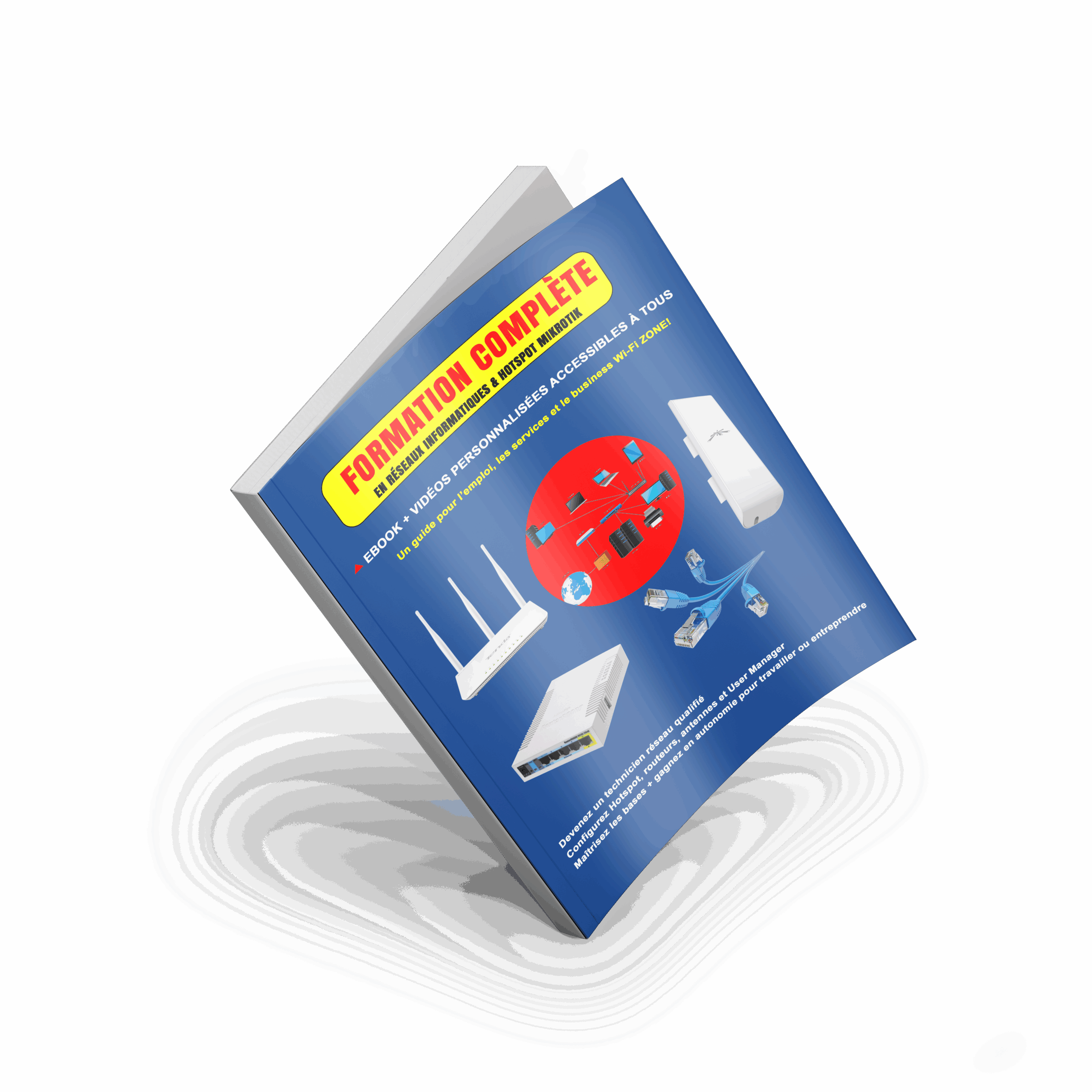
Formation_réseau_informatique
🎓 Vidéos de Formation
Apprenez à votre rythme, selon vos besoins
⚠️Important avant de commencer
Veuillez télécharger et lire attentivement ce guide avant de regarder les vidéos. Il contient les bases essentielles pour bien comprendre la formation.
📥 Télécharger le Guide de FormationIntroduction : L'objectif
Découvrez en quelques minutes la vision et le but précis qui guideront toutes les prochaines étapes.
👉Configuration du Mikrotik & Mikhmon
Bienvenue dans votre espace dédié à la configuration du Mikrotik et à la gestion du
Hotspot Wi-Fi Zone.
Ici, vous apprendrez pas à pas comment paramétrer votre routeur, créer vos profils Hotspot et gérer efficacement vos utilisateurs.
Nous mettons en avant l’utilisation de Mikhmon, un outil très simple et rapide à prendre en main.
Il permet de générer les tickets, gérer les utilisateurs et administrer votre Hotspot de manière intuitive, même pour les débutants.
Sachez que Mikhmon et User Manager réalisent le même travail en ce qui concerne la gestion du Hotspot.
Toutefois, User Manager reste la solution la plus avancée et la plus complète pour une administration professionnelle.
Pour vous faciliter la tâche, nous utiliserons principalement Mikhmon dans cette formation.
La formation complète sur User Manager sera disponible juste en dessous pour ceux qui souhaitent aller plus loin.
Première étape à regarder
Regardez bien cette vidéo avant de passer aux étapes suivantes.
Configuration Mikrotik_MIKHMON
MikroTik – Partie 2 : Configuration et intégration de Mikhmon V7.11.2
Configuration Mikhmon V3
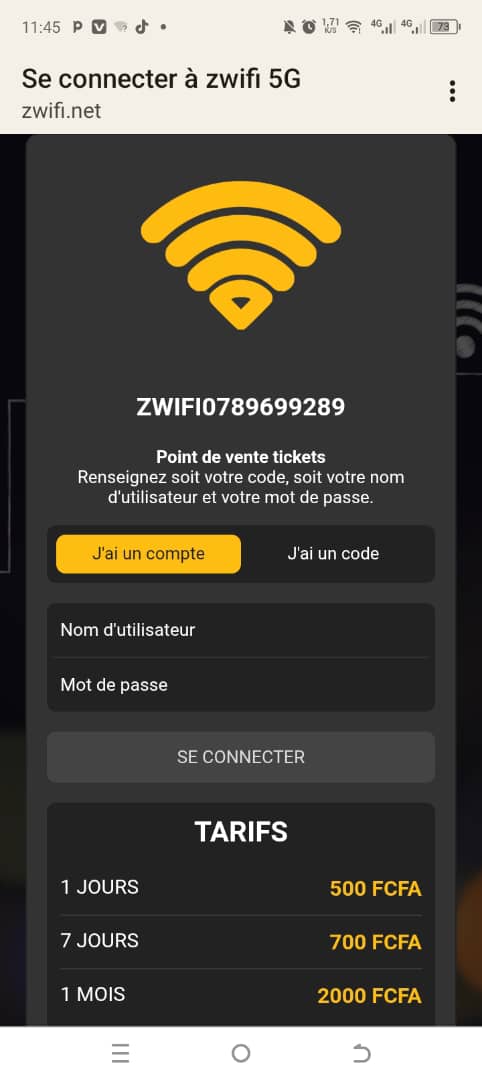
Changer le portail captif par défaut
📄Template Portail Captif – Téléchargement
Téléchargez ici le modèle complet de portail captif pour votre Hotspot MikroTik. Vous pouvez le personnaliser selon votre design avant intégration dans votre système.
🔍 Aperçu du Portail Captif
Résolution du problème Hotspot rouge (MikroTik)
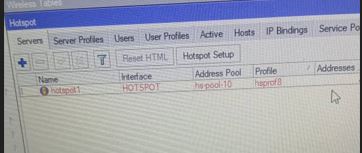
🔴 Exemple de hotspot affiché en rouge sur MikroTik
/system device-mode print
/system device-mode update mode=advanced
Après avoir exécuté les deux commandes, éteins ton MikroTik puis rallume-le afin que les changements soient bien pris en compte.
MikHmon – Corriger les tickets qui n’expirent pas
⚠️ Remplace simplement le nom du profil par celui que tu as créé.
/ip hotspot user profile set [find name="NOM DU PROFIL QUE TU AS CRÉÉ"]
session-timeout=1d 00:00:00
keepalive-timeout=1d 00:00:00
idle-timeout=none
Vérifie que ce profil est bien utilisé par MikHmon lors de la génération des tickets, sinon la durée ne sera pas prise en compte.
Configuration d’un point d’accès avec l’antenne Ubiquiti NANOSTATION M2
Configuration d’un point d’accès avec l’antenne COMFAST et le routeur Tenda F3
Configuration de Tenda AC5 en Point d'Accès
Configuration de la Box Orange 6 Antenne en Point d'Accès
Apprendre à sertir un câble Ethernet (RJ45) facilement
Alimentation à distance pour équipements non-PoE
Découvrez notre dernière vidéo qui explique comment alimenter vos équipements réseaux (Router Tenda F3, AC5, Box Orange, etc.) à distance, même sans PoE.
⬇️ La vidéo est disponible juste en dessous
Alimentation à distance pour équipements non-PoE ex: (Router Tenda F3, AC5, Box orange etc.)
📢 Important à savoir
Avant de rejoindre le groupe WhatsApp, veuillez suivre toute la formation jusqu’à la fin.
Le groupe est réservé à ceux qui sont bloqués et ont besoin d’un accompagnement.

🔔 Note importante
Pour ceux qui souhaitent aller plus loin et apprendre également
User Manager (une solution plus avancée), une formation complète est disponible
en bas.
👉 L’apprentissage d’User Manager est facultatif : vous pouvez gérer efficacement votre Hotspot
uniquement avec Mikhmon.
⚠️Important avant de commencer
Veuillez télécharger et lire attentivement ce guide user-manager avant de regarder les vidéos. Il contient les bases essentielles pour bien comprendre la formation.
📥 Télécharger le Guide de FormationConfiguration Mikrotik – Usermanager
MikroTik – Partie 2 : Configuration et intégration de User Manager
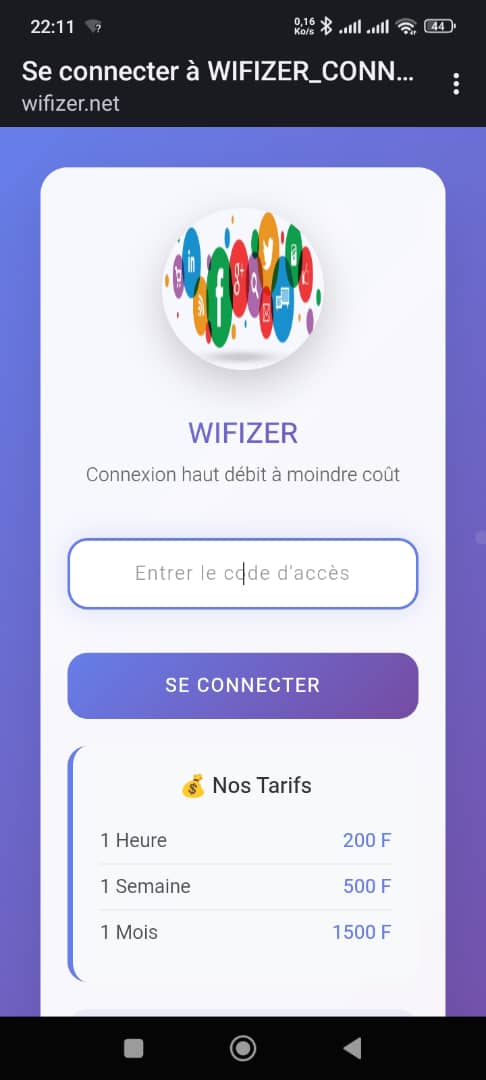
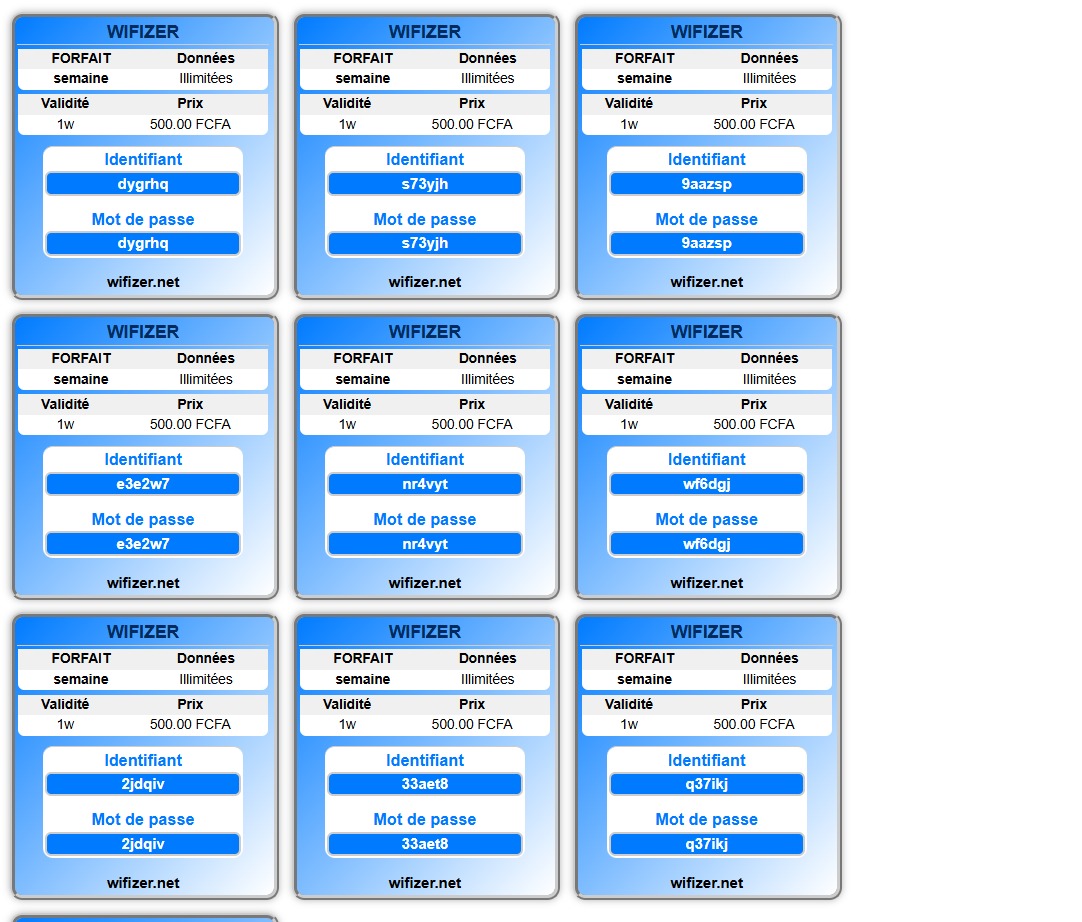
📄Template Userman n°1 – Tickets Voucher
Ce modèle vous permet de créer facilement vos tickets d'accès (voucher) pour vos utilisateurs Hotspot MikroTik. Vous pouvez le personnaliser à votre guise avant impression.
🔍 Aperçu du ticket
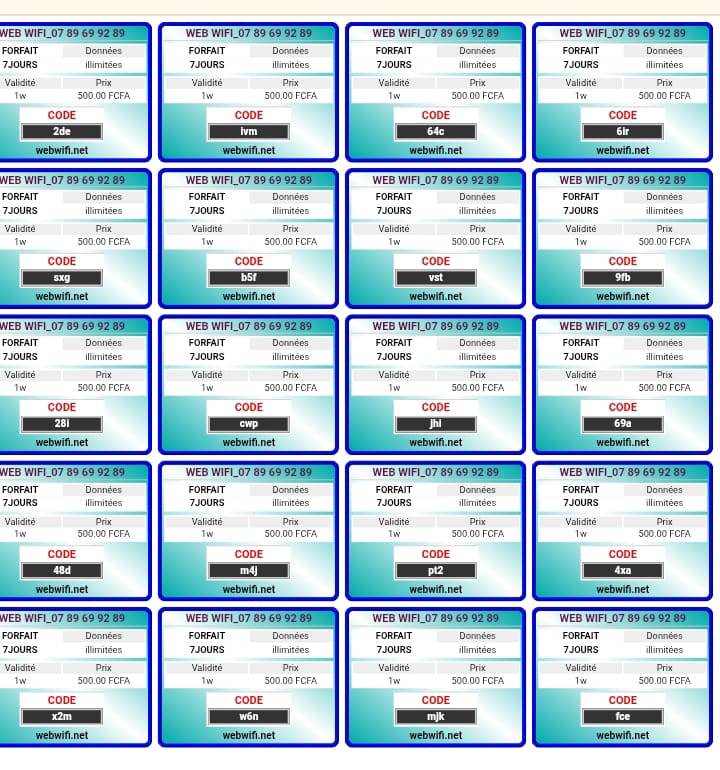
🔍 Aperçu du portail captif
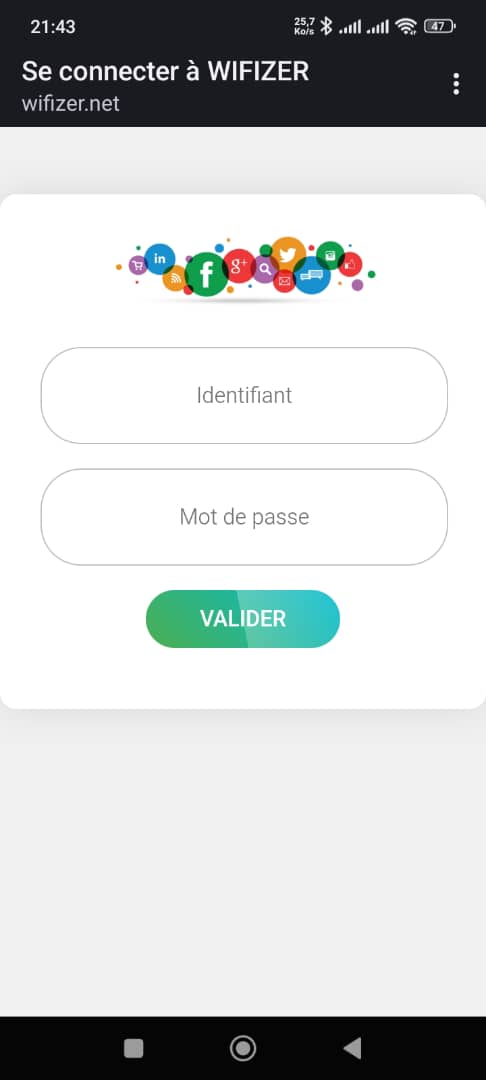
📄Template Userman n°2 – Tickets Voucher
🔍 Aperçu du ticket
🔍 Aperçu du portail captif
⏳Unités de durée pour vos connexions
Pour définir un temps de connexion dans vos profils Hotspot MikroTik, vous pouvez utiliser des abréviations simples. Voici les unités disponibles avec leurs exemples :
| Unité | Signification | Exemple |
|---|---|---|
| s | seconde | 30s → 30 secondes |
| m | minute | 10m → 10 minutes |
| h | heure | 2h → 2 heures |
| d | jour | 1d → 1 jour |
| w | semaine | 3w → 3 semaines |
| M | mois (30 jours) | 6M → 6 mois |
| y | année (365 jours) | 1y → 1 an |
🎥 Téléchargez les vidéos pour révision hors connexion Mikrotik & Usermanager
Chers apprenants 👋, vous pouvez télécharger toutes les vidéos de formation pour les regarder
sans connexion Internet.
⚠️ Important : Après avoir téléchargé les vidéos, veuillez suivre les étapes
indiquées sur la plateforme pour ne pas être mélangés dans l’ordre des cours.